Ресайз картинок фотографий на PHP
Содержание
Пакетное изменение размера фото
23.03.2012 | Sepulka | Блог
Как то я писал на тему уменьшения размера изображения с целью получить тоже самое но в меньшем объёме. Писано было тут .
Время идёт а актуальность не меняется, мегапиксели фотиков растут и народ грузит Инет огромными фотами, которые никому не нужны.
Сегодня настоящий обзор программ, которые помогут автоматом или пакетно, измениить размер фотографии или картинки.

Итак, начнём.Dropresize
Первый номер нашего обзора, на мой взгляд, самая интересная программа под названием Dropresize Сайт программы, открыть не удалось, так, что ищите её на просторах Инета, это не сложно.

Хороша софтина тем, что не грузит лишними действиями и подход у неё оригинальный.
Делает она следующее.
Вы указываете папку, а Dropresize следит за ней, как только там появляется картинка, она тут же преобразуется согласно настройкам.
Вещь очень удобная, копируем в папку фото, размер которых нужно изменить и не заботясь больше не о чём получаем то, что нужно. Однозначный вери гуд.
Дополнительно, в программе присутствуют настройки качества jpeg выходного файла, и метода изменения размера.
Софтина, естественно, должна всегда сидеть в трее, что бы фунциклировать.
Dropresize, бесплатная программа, так что рекомендую.ACDsee
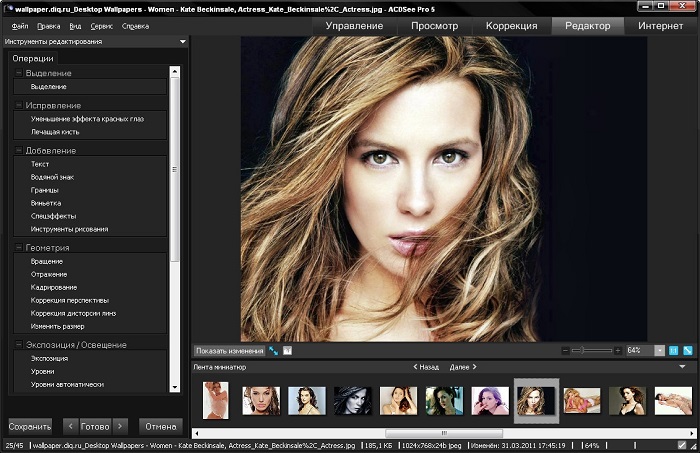
Далее, рассмотрим вариант группового изменения размера, при помощи легенды картинкосмотрения, а именно ACDsee. на лузерблоге она тут
Чтобы изменить размер нескольких фото при помощи ACDsee, нужно запустить программу, перейти в папку с фото, выделить все фото, которым нужно изменить размер и зайти в меню Сервис -> Пакетная обработка -> Изменение размера

Далее, выбираем и указываем нужные параметры и получаем все выбранные фото в новом размере.

ACDsee всё делает хорошо, единственный минус, это платность самой программы ACDsee.F2 ImageResizer
Далее у нас идёт интересная программа F2 ImageResizer, к сожалению на момент написания этой статьи, сайт программы не открывается. Программа бесплатная, есть русский язык, скачать можно здесь
Принцип работы, не отличается от других изменятелей. Выбираем папку или файлы по отдельности, указываем необходимые настройки, и получаем нужный результат.

Из особенностей.
Возможность выбора методов изменения размера, возможность вставки водяного знака, возможность изменения формата изображения, возможность применения к фото различных эффектов, поворот, сглаживание, сепия и др.


Программа бесплатная.Fotosizer
Далее, у нас софтина под названием Fotosizer. В отличие от предыдущего изменятеля, программа только изменяет размер изображения.

Все настройки у программы присутствуют в главном окне, есть возможность изменять размер в процентах или пикселях, в окне просмотра удобно отображается информация о изображении.

Программа бесплатная, сайт http://www.fotosizer.com/ в отличие от других, работает.VSO Image Resizer
Далее ещё один платный вариант под названием VSO Image Resizer.

Я не нашёл на их сайте http://www.vso-software.fr самой программы, то ли они её перестали продавать, то ли другие причины есть на это.
В любом случае, программа достаточно популярная и найти её будет не сложно.
VSO Image Resizer, делает всё то же самое, что и другие, что не удивительно. Как и Fotosizer, программа может применить к изменяемому изображению, кое какие эффекты.

В остальном, простое и быстрое решение по изменению нескольких фото.
На этом наш обзор я заканчиваю, уменьшайте фотографии перед публикацией в Инете. Ну и вообще, пусть у вас всё будет хорошо.
Текущая оценка:
Зарегистрируйтесь, чтобы оценить пост.
|
Записей нет. |
Лучшее из раздела:Репортаж из женского тела — история зарождения жизни — 05.10.2011 Гранд-макет — 26.04.2011 Цветы — 28.05.2011 Пушкин Екатерининский парк — 16.10.2011 Приведение — 21.11.2011 Девушка на рабочий стол. — 26.05.2011 Пакетное изменение размера фото — 23.03.2012 |
Комментарии:
Войдите на сайт или зарегистрируйтесь, чтобы оставить комментарий.
Как изменить размеры изображения в Adobe Photoshop
Пожалуй, самое первая программа, которая приходит на ум, когда сталкиваешься с любыми действиями с изображениями, это Adobe Photoshop. Многие имеют в арсенале этот инструмент, но не все умеют пользоваться. На самом деле, изменять размер фото здесь – очень простая задача.
Откройте ваше фото в программе. Выберите команды Изображение -> Размер изображения (Image -> Size Image).

Изменяйте значения пикселей в полях ширины и высоты, тем самым изменяйте размер изображения. Если вы плохо ориентируетесь в пикселях, то вы можете вместо пикселей, изменять проценты. Кликните по пикселям, и у вас впадут проценты в выпадающем списке. Таким, образом, выставив значение 50% напротив ширины и высоты, вы уменьшите вашу картинку в 2 раза. Еще стоит отметить, что иконка “цепи” в категории “Размерность” (Pixel Dimensions) говорит о пропорциональном изменении ширины и высоты изображения. За это же отвечает галочка напротив пункта “Сохранять пропорции”
Важно следить за ее наличием, если вы не хотите искажения вашего снимка. Вы также можете уменьшать разрешение картинки, и вместе с тем, и размеры, но помните о том, что это неибежно приведет к потере качества
Что касается качества изображения, при уменьшении его размеров в Adobe Photoshop, то нужно отметить, что фотошоп достаточно бережно удаляет “ненужные” пиксели. За счет этого изображение незначительно теряет качество.
Пакетное уменьшение фотографий в Adobe Photoshop с помощью Actions
December 1st, 2016
amarakhovski
Довольно часто у фотографов возникает необходимость быстро уменьшить большое количество фотографий до определенного размера. Я уже писал, как можно решить эту задачу при помощи Photoshop Image Processor, хотя сам обычно использую Actions (Действия). Actions – это записанная последовательность определенных действий, которую можно редактировать, отлаживать и при необходимости запускать, таким образом автоматизируя однотипные операции над фотографиями. Задач, для которых очень удобно применять Действия, очень много: тонирование, добавление логотипов и надписей, перевод в ч/б, повышение резкости и т.д. Но сейчас давайте подробно разберем именно уменьшение фотографий.
Для начала открываем в Photoshop какую-либо фотографию, находим справа палитру Actions.
В Photoshop уже есть папка с заранее прописанными действиями Default Actions. Можно в ней порыться и найти быстрый способ сделать виньетирование, тонирование, перевод в сепию и т.д. Но сейчас речь не об этом – нам нужно создать собственную папку и прописать Action – последовательность действий для уменьшения снимков. Давайте этим займёмся
Свою папку с действиями можно создать, нажав на значок папки в нижней части палитры. В появившемся диалоговом окне зададим его название.
Хотя у меня уже есть свой набор AM. Так что я новый создавать не буду
Нажав на соседний значок мы начнем запись нового действия.
Ему можно задать имя, назначить папку (набор), в которой оно будет храниться, задать горячую кнопку или комбинацию клавиш, которая будет запускать данное действие, выбрать цвет, которым оно будет подсвечиваться и нажать кнопку Record. Запись началась, о чем нам сообщает характерная горящая красная кнопка на палитре Actions.
Теперь идём в меню File / Automate / Fit Image и задаем размеры, до которых хотим уменьшить снимок. Например, 600х600 точек. Но это не значит, что снимок на выходе станет квадратным. Просто его размеры по длине и высоте не будут превышать заданных значений.
Первое действие записано.
Но в результате уменьшения снимка теряется резкость. Нужно её поднять. Идем в Filter / Sharpen / Unsharp Mask
Выбираем оптимальные для данного исходника параметры повышения резкости.
Теперь осталось сохранить уменьшенный снимок. В этом нам поможет функция Save for Web & Devices из меню File
Пройдемся по параметрам:
Выбираем формат JPEG
Качество (сжатие). Я часто использую значение 85
Делать прогрессивную развертку и оптимизировать снимок не надо – эти галочки не ставим, а вот встроить цветовой профиль в картинку надо, чтобы все устройства знали как её правильно показывать. Если родной профиль фотографии отличается от sRGB, его можно сконвертировать в sRGB. Метаданные лучше сохранить полностью, чтобы в дальнейшем можно было посмотреть с какими настройками сделан снимок, с какими параметрами сконвертирован. Но если вы хотите оставить это в секрете или просто требуется максимально облегчить файлы, в пункте Metadata нужно выбрать None т.е. ничего.
После нажатия на копку Save нужно выбрать директорию, в которую будут записываться уменьшенные фотки. Надеюсь, с этой операцией все справятся и поясняющий Screen-shot здесь не нужен
Далее закрываем снимок без сохранения. Меню File / Close. или можно просто нажать Cmd+W на клавиатуре Ctrl+W на PC.
И завершаем запись нашей последовательности действий нажатием на черный квадрат Малевича.
Всё. Алгоритм записан.
Теперь идём в Adobe Bridge и выделяем все файлы, предназначенные для уменьшения.
и из меню Tools/Photoshop/Batch запускаем наш Action
В открывшемся диалоге скорее всего уже будет выбран только что созданный нами набор действий. Остается только нажать на кнопку ОК, и можно идти пить чай – фотошоп будет пакетно уменьшать выделенный массив фотографий
Categories: Обработка Actions, Действия, Пакетное уменьшение фотографий